Azure
Overview
Terraform automatically provisions the Azure resources required to connect a standalone Azure subscription to the AccuKnox platform.
Prerequisites
- Terraform installed on the local machine.
- Azure CLI installed and authenticated.
- Azure subscription with permission to create Azure AD applications and assign roles.
- Access to the AccuKnox platform.
Step 1: Select the Cloud Account
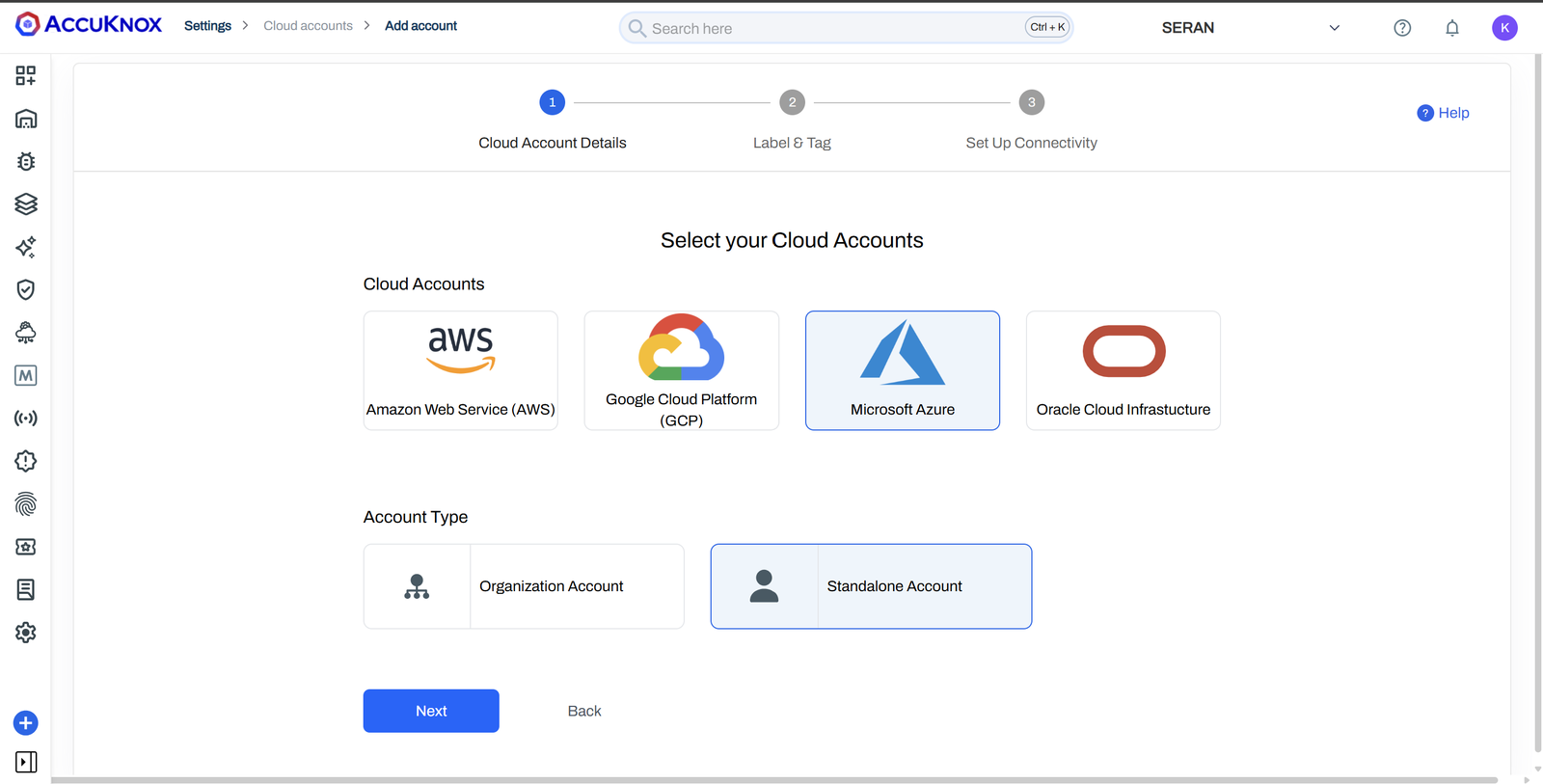
- Open the AccuKnox Platform: https://app.demo.accuknox.com/.
- Log in using your credentials.
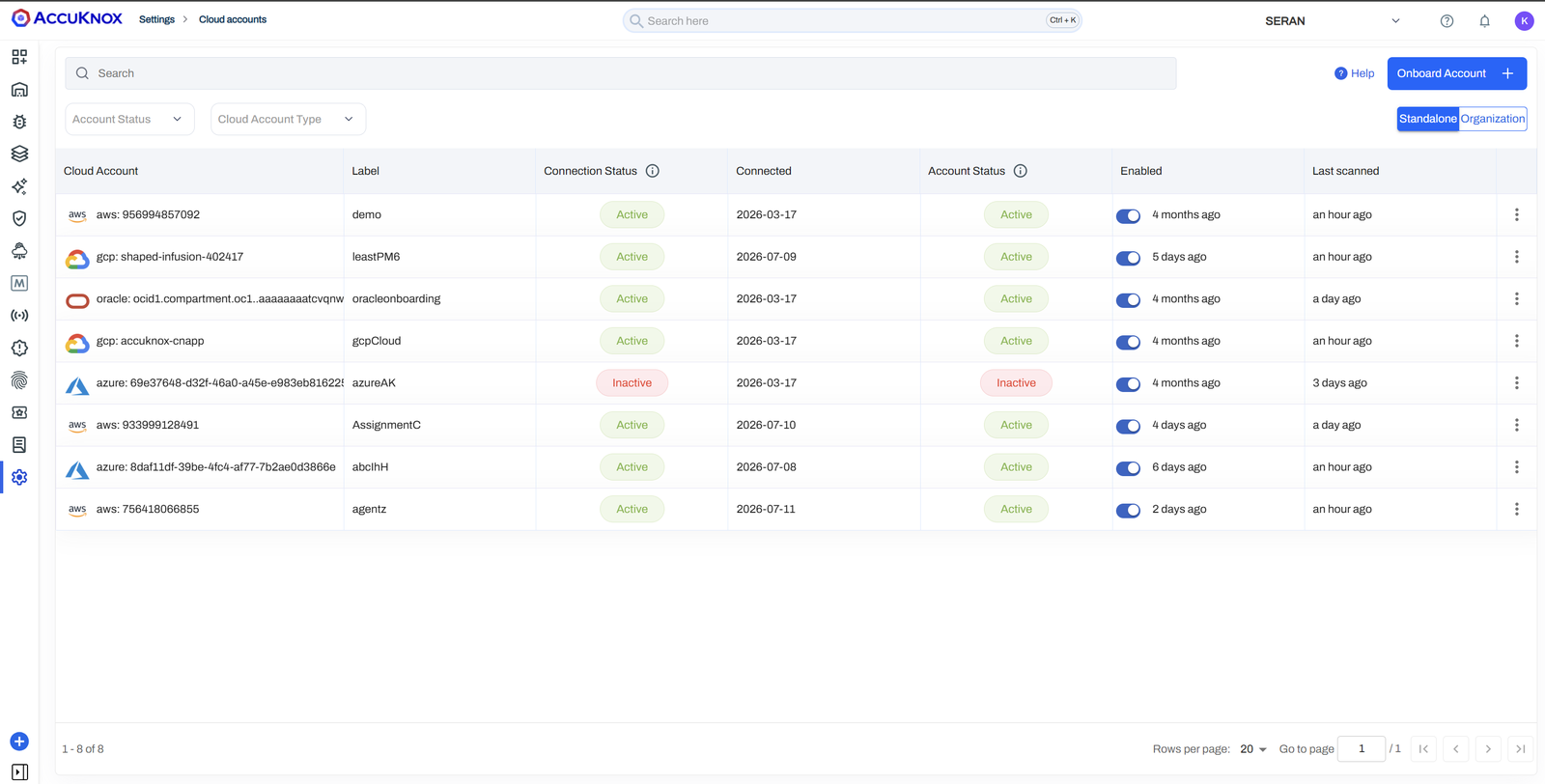
- Navigate to Settings → Cloud Accounts.
- Click Add Account.
- Select Microsoft Azure.
- Select Standalone Account.
- Click Next.
Step 2: Configure Label and Tag
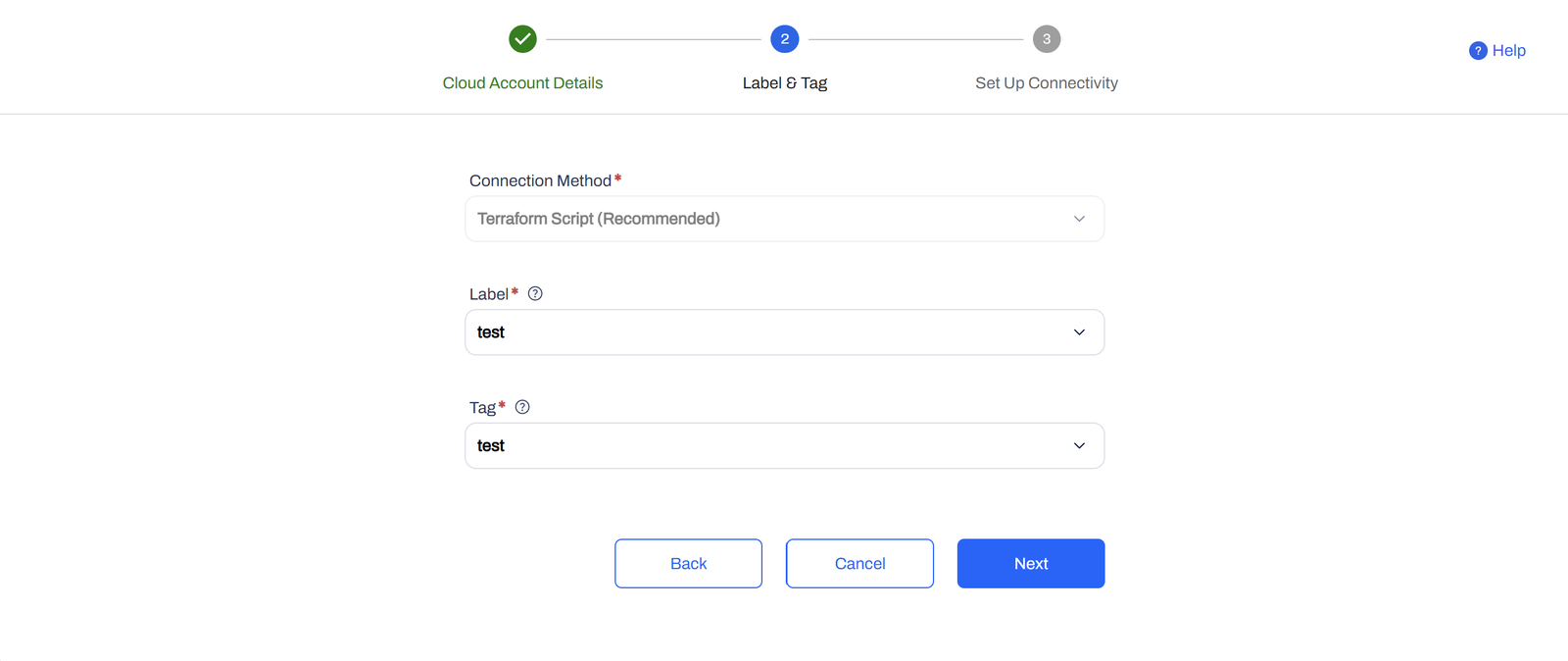
- Select Terraform Script as the connection method.
- Select the required Label.
- Select the required Tag.
- Click Next.
Step 3: Create the Terraform Configuration
- Install Terraform if it is not already installed.
- Create a file named azure_onboard.tf.
- Copy the Terraform script from the onboarding page.
- Paste the script into azure_onboard.tf.
provider "azurerm" {
    features {}
    skip_provider_registration = "true"
  }

  provider "azuread" {
    version = "~> 2.0"
  }

  resource "azuread_application" "accuknox" {
    display_name = "AccuKnox"

    required_resource_access {
      resource_app_id = "00000003-0000-0000-c000-000000000000"  # Microsoft Graph

      resource_access {
        id   = "5778995a-e1bf-45b8-affa-663a9f3f4d04"  # Directory.Read.All
        type = "Scope"
      }
    }
  }

  resource "azuread_service_principal" "accuknox_sp" {
    application_id = azuread_application.accuknox.application_id
  }

  resource "random_password" "password" {
    length           = 32
    special          = true
    override_special = "_%@"
  }

  resource "azuread_service_principal_password" "client_secret" {
    service_principal_id = azuread_service_principal.accuknox_sp.id
  }

  data "azurerm_subscription" "current" {}

  resource "azurerm_role_assignment" "security_reader" {
    scope                = data.azurerm_subscription.current.id
    role_definition_name = "Reader"
    principal_id         = azuread_service_principal.accuknox_sp.object_id
  }

  data "azurerm_client_config" "current" {}

  output "application_id" {
    value = azuread_application.accuknox.application_id
  }

  output "client_secret" {
    value     = azuread_service_principal_password.client_secret.value
    sensitive = true
  }

  output "subscription_id" {
    value = data.azurerm_subscription.current.id
  }

  output "directory_id" {
    value = data.azurerm_client_config.current.tenant_id
  }

  resource "local_file" "client_secret_and_app_sub_dir_file" {
    filename = "client_secret_and_app_sub_dir.txt"
    content = <<-EOT
  Application ID: "${azuread_application.accuknox.application_id}"
  Client Secret: ${azuread_service_principal_password.client_secret.value}
  Subscription ID: ${data.azurerm_subscription.current.id}
  Directory ID: ${data.azurerm_client_config.current.tenant_id}
    EOT
  }
Step 4: Apply the Terraform Configuration
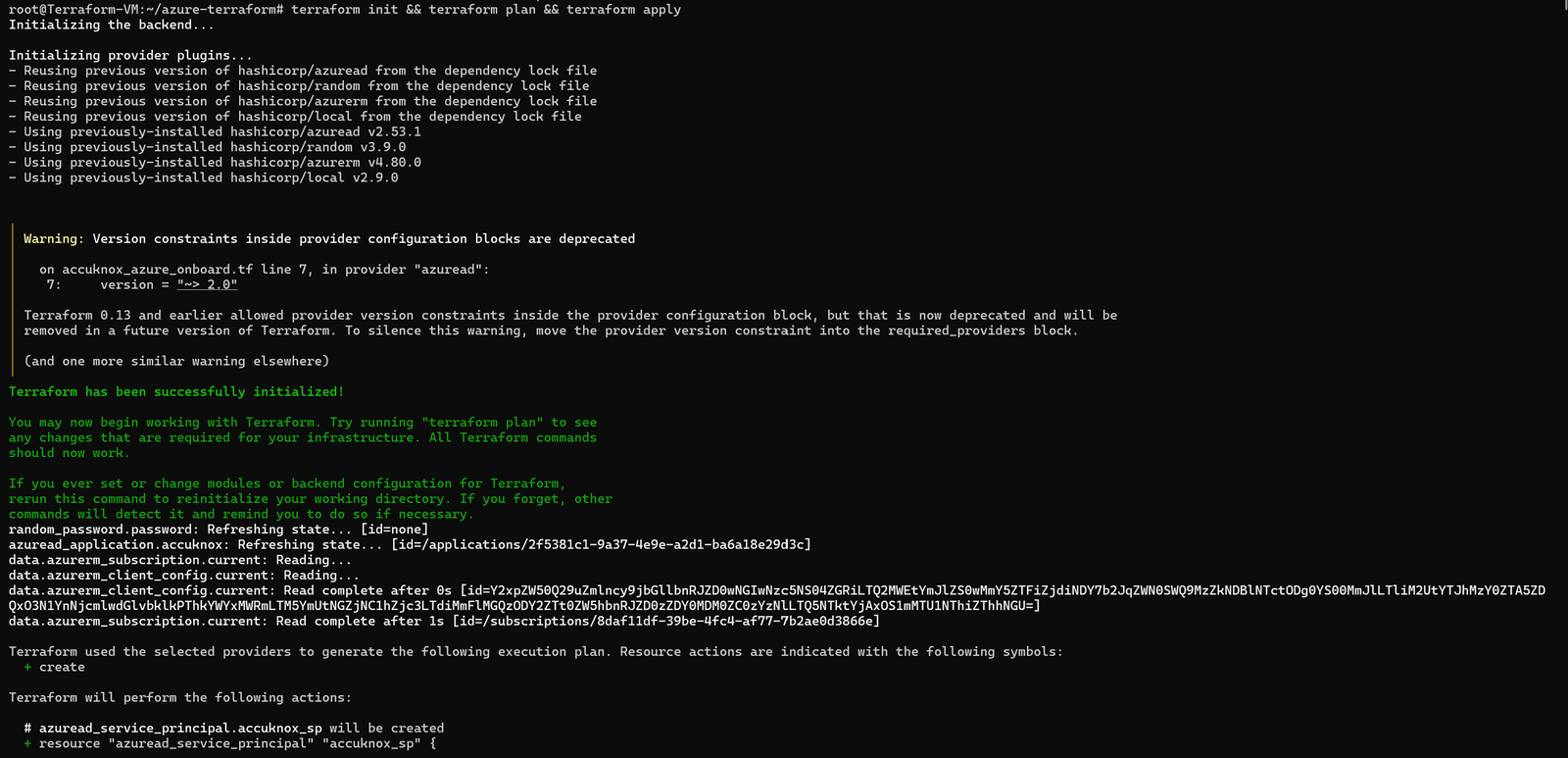
Open a terminal in the directory containing azure_onboard.tf and run:
terraform init
terraform plan
terraform apply
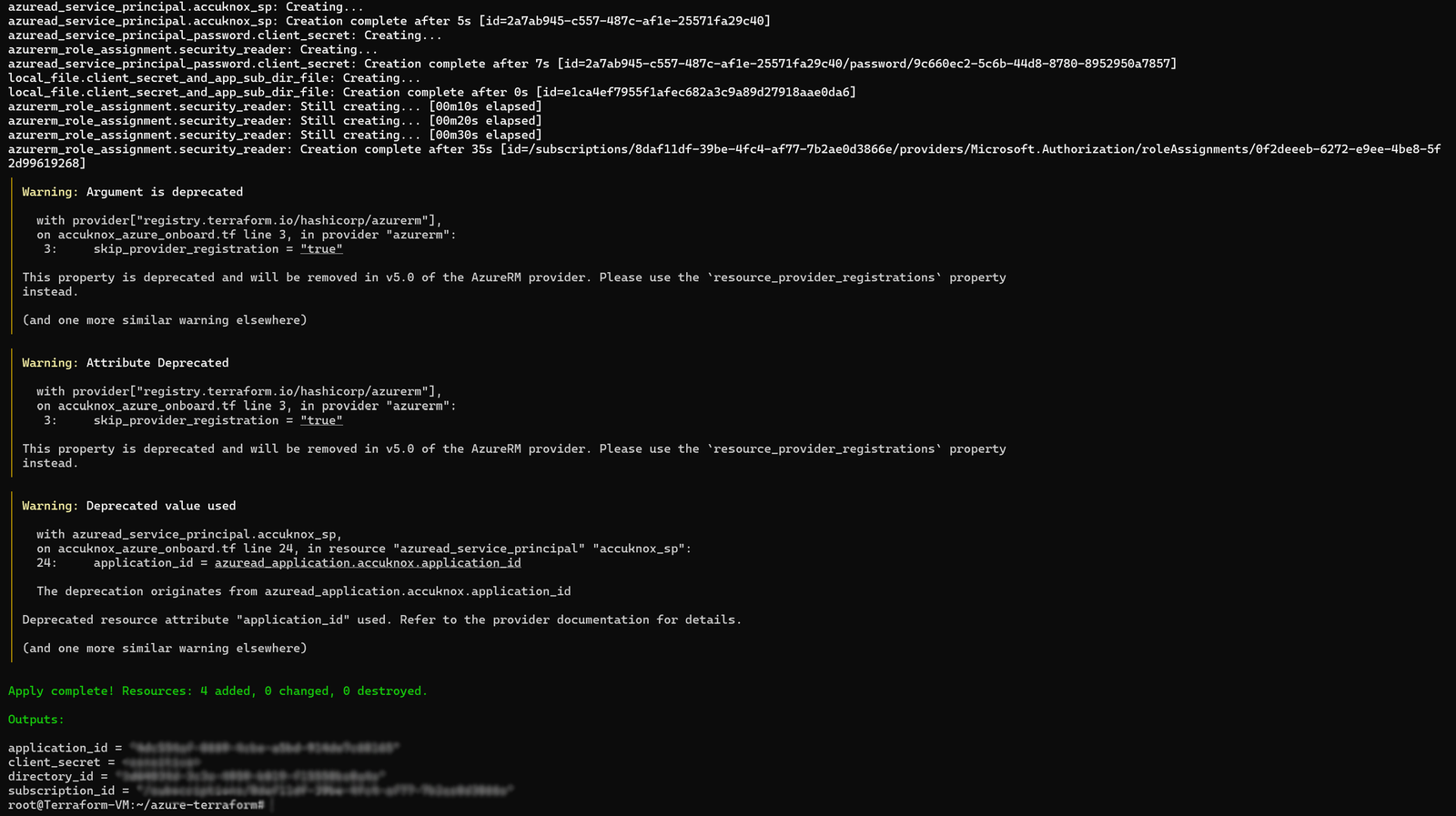
Terraform creates:
- Azure AD Application
- Service Principal
- Client Secret
- Reader role assignment
- Custom ML role assignment
- client_secret_and_app_sub_dir.txt
Step 5: Retrieve the Generated Credentials
Open client_secret_and_app_sub_dir.txt.
Copy the following values:
- Directory ID
- Subscription ID
- Application ID
- Key Value

Step 6: Connect the Azure Subscription
Return to the AccuKnox onboarding page.
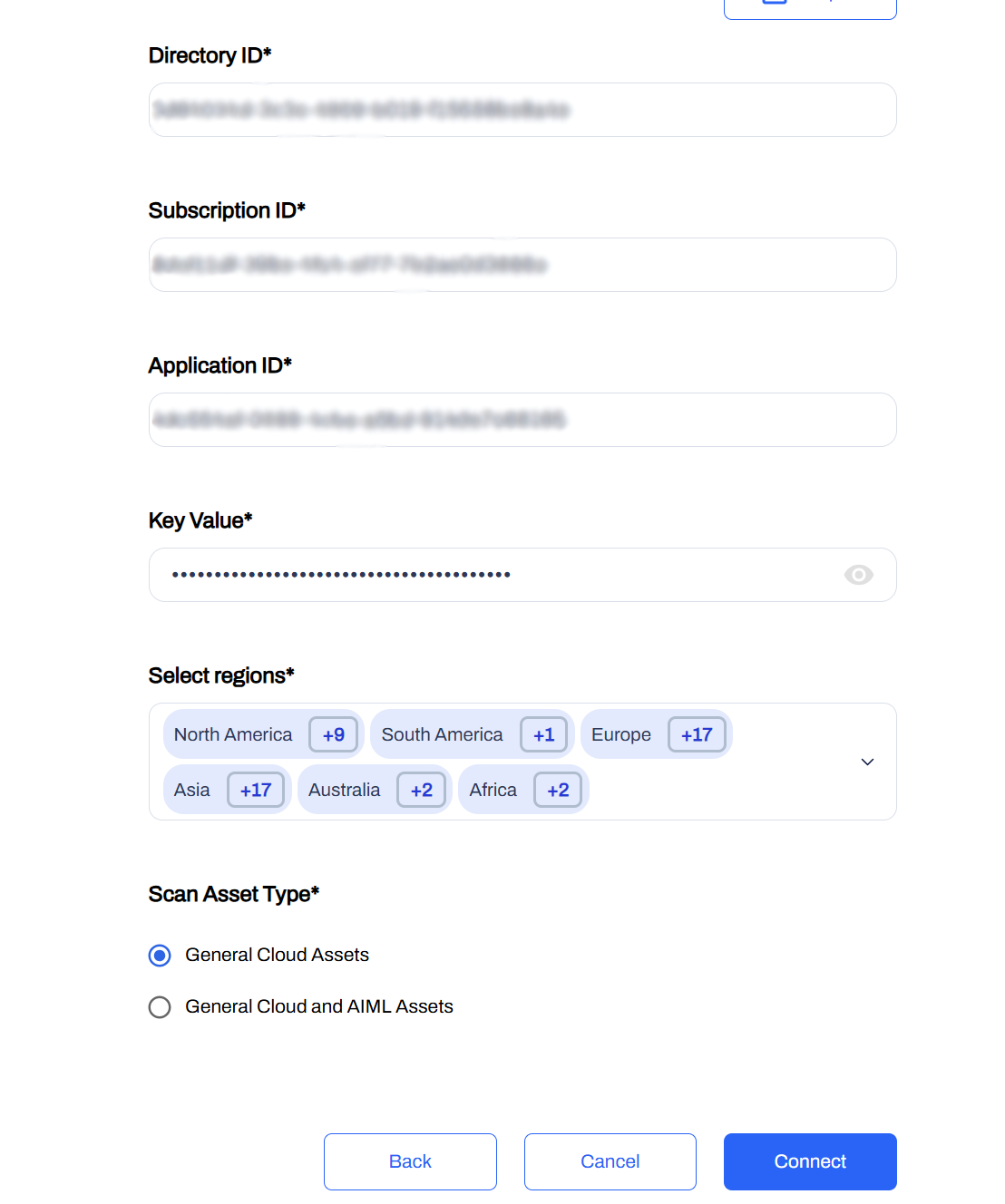
Enter:
- Directory ID
- Subscription ID
- Application ID
- Key Value
- Region
- Scan Asset Type.
Click Connect.
Verification
Verify that the Azure subscription is listed under Cloud Accounts.